
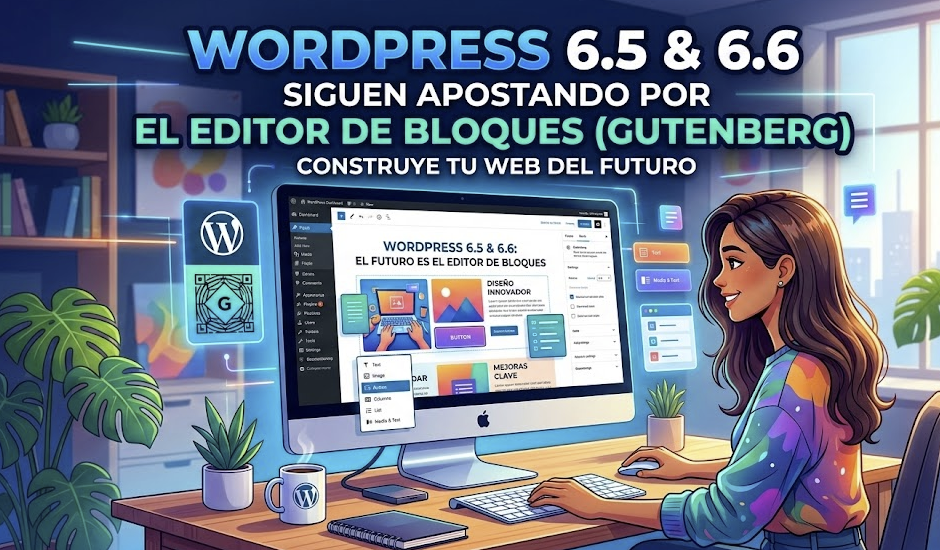
WordPress 6.5 y 6.6 siguen apostando por el editor de bloques (Gutenberg): mejor rendimiento, más control visual y menos dependencia de plugins para maquetar. Si aún usas el editor clásico o no has actualizado, este artículo te resume qué ha cambiado y qué puedes hacer ya para sacar partido sin tocar código.
Qué notarás al actualizar a WordPress 6.5 y 6.6
Las últimas versiones mayor de WordPress traen mejoras que se notan en el día a día: el editor carga más rápido, los bloques se comportan de forma más predecible y la experiencia de edición en móvil mejora. La interfaz de bloques ya no es la de los primeros años; merece la pena darle una oportunidad antes de seguir dependiendo del clásico.
Rendimiento del editor
El editor de bloques ha reducido el peso en JavaScript y en solicitudes al servidor. Eso se traduce en menos espera al abrir una entrada o página y en una edición más fluida, sobre todo en equipos modestos o con muchos bloques en la misma pantalla.
Patrones y bloques reutilizables
Los patrones (conjuntos de bloques predefinidos) y los bloques reutilizables permiten montar secciones complejas sin repetir trabajo. Puedes crear cabeceras, CTAs o columnas de servicios una vez y reutilizarlas en varias páginas, manteniendo coherencia y ahorrando tiempo.
Ventajas del editor de bloques para SEO y velocidad
El markup que genera Gutenberg suele ser más limpio que el de muchos constructores de páginas: menos divs anidados y CSS inline. Eso ayuda a que el sitio pese menos y sea más fácil de rastrear para los buscadores. Además, el contenido principal se carga en orden lógico, lo que beneficia la accesibilidad y el SEO técnico.
5 acciones para aprovechar el editor sin programar
- Usa patrones de bloque: Explora la biblioteca de patrones que trae WordPress y crea los tuyos desde «Patrones» en el escritorio. Así unificas el diseño de secciones repetidas (por ejemplo, fichas de servicio o testimonios).
- Configura estilos de bloque: Ajusta colores, tipografías y espaciados desde los controles del bloque o desde «Estilos» del tema. Muchos temas de bloques permiten cambiar el aspecto global sin CSS.
- Bloquea lo que no debe cambiar: En páginas clave, usa «Bloquear» en bloques o grupos para que otros editores no muevan o borren secciones por error.
- Revisa la vista de lista: La vista de esquema (lista de bloques) ayuda a ordenar y reordenar secciones largas sin arrastrar ciegamente. Úsala para estructurar bien las páginas.
- Prueba un tema de bloques (FSE): Si tu tema lo permite, activa la edición de cabecera y pie desde el editor. Así diseñas todo el sitio desde un solo sitio y reduces dependencia de opciones del tema.
El editor de bloques ya está listo para ser la base de la mayoría de sitios WordPress. Actualizar y dedicar un rato a explorar patrones y estilos suele ser suficiente para notar la diferencia en rendimiento y en facilidad de edición.